맥 키노트 레이저 포인터, 마우스 커서를 발표 화면에서 잘 보이게 하는 법(줌 화면 공유까지)
맥 키노트 슬라이드쇼에서 마우스 커서는 작은 화살표이고, 설정에 따라서는 아예 안 보이기도 합니다. 커서가 보이게 하는 설정부터, 크기를 키우는 법, 커서를 레이저 포인터로 바꿔 화면 위에 그리는 법까지 순서대로 적었습니다.
맥 마우스 커서 크기 키우기(기본 설정)
시스템 설정에서 손쉬운 사용, 디스플레이로 들어가 아래쪽 포인터 항목을 봅니다.
- 포인터 크기: 슬라이더를 크게 쪽으로 밀면 화살표가 커집니다. 키노트 위에서도 이 크기 그대로이고, 되돌릴 때까지 유지됩니다.
- 마우스 포인터를 흔들어 찾기: 마우스를 앞뒤로 빠르게 움직이면 화살표가 잠깐 커집니다.
- 포인터 외곽 색상, 포인터 채우기 색상: 흰 슬라이드에서는 진한 채우기 색이 잘 보입니다. 색상 재설정을 누르면 원래대로 돌아갑니다.
돈이 들지 않고 모든 앱에 적용됩니다. 다만 화살표 모양만 바뀌고, 화면에 동그라미나 밑줄을 남길 수는 없습니다.
키노트 마우스 포인터가 재생 중에도 보이게
키노트에서 Keynote › 설정…을 열고 슬라이드쇼 탭에서 "마우스 또는 트랙패드를 사용할 때 포인터 보기"를 고릅니다. 다른 선택지인 "링크 또는 동영상이 포함된 슬라이드에서만 포인터 보기"로 되어 있으면 보통 슬라이드에서는 화살표가 숨습니다.
슬라이드쇼를 재생하는 중에 물음표(?) 키를 누르면 단축키 목록이 나옵니다. "포인터(화살표 커서) 보기 또는 가리기"는 C 키입니다.
키노트 마우스 레이저 포인터
커서에 레이저를 붙이는 앱 PointerBeam을 저희가 만들었습니다. 메뉴 막대 아이콘에서 레이저 켜기를 누르면 커서에 밝은 빨간 점이 따라다닙니다. 키노트 슬라이드쇼를 전체 화면으로 틀어 놓고 써 봤고, 레이저와 그린 선이 슬라이드 위에 그대로 보였습니다.
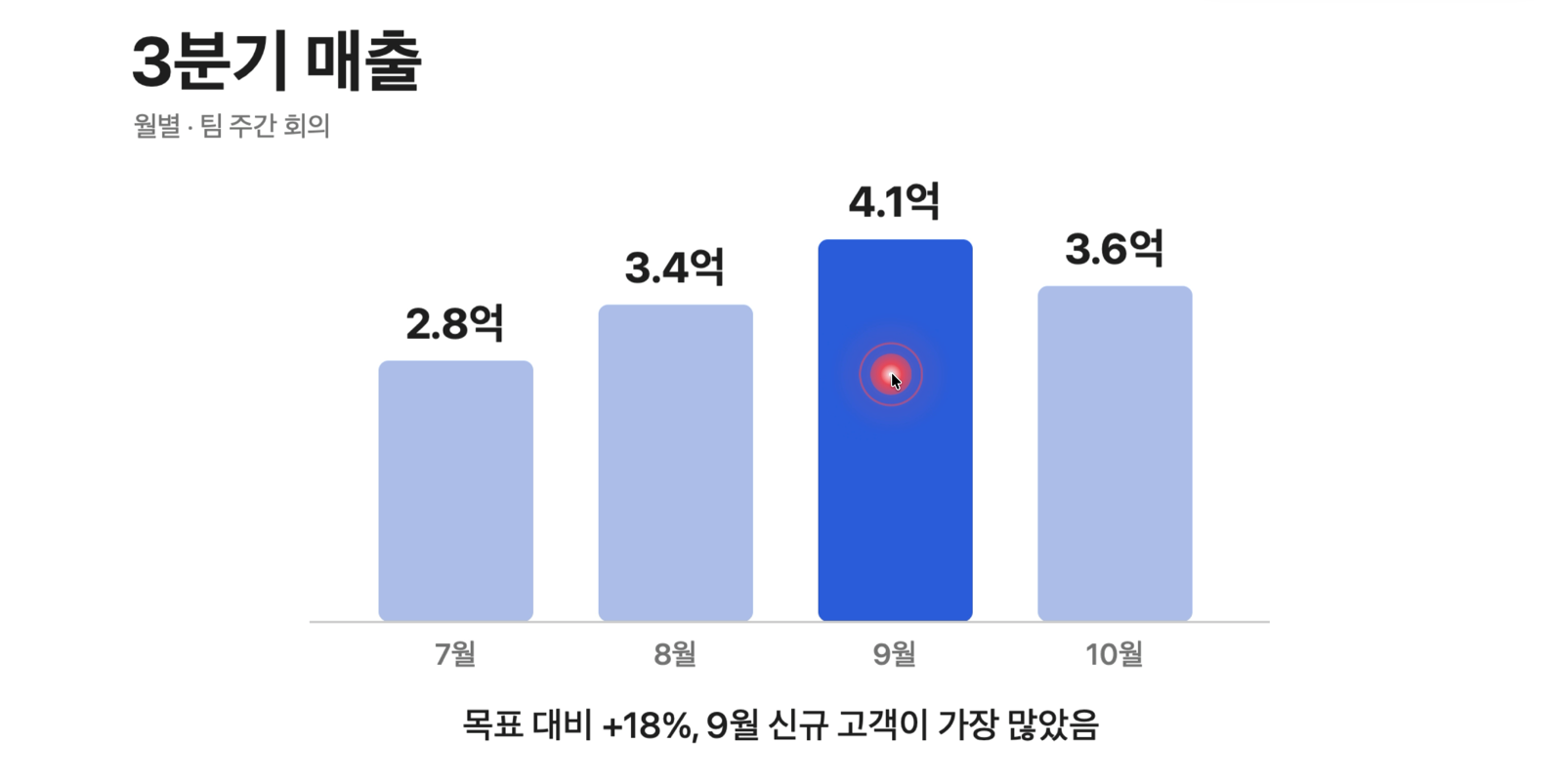
- Command(⌘) 키를 누른 채 커서를 움직이면 지나간 길이 선으로 남습니다. 클릭은 하지 않습니다. 키를 떼면 그리기가 멈춥니다.
- Option(⌥) 키를 누르면 마지막 선 하나가 지워지고, Command와 Option을 같이 누르면 전부 지워집니다.
- 이 세 단축키는 키노트가 앞에 있어도 먹고, 환경설정에서 다른 키로 바꿀 수 있습니다.
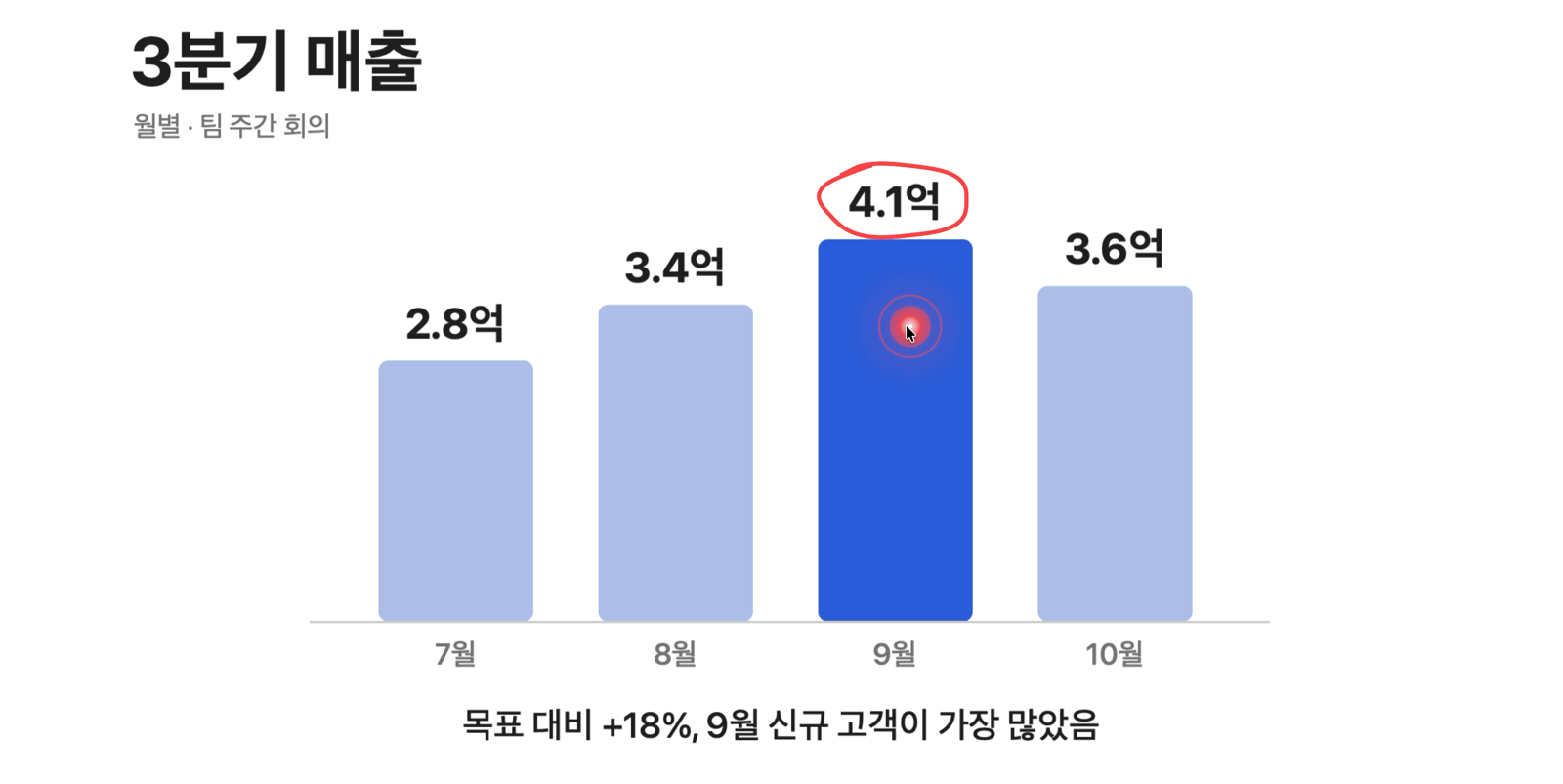
레이저를 켜고 끄는 것은 메뉴 막대 아이콘에서 합니다. 이것을 위한 단축키는 없습니다. 그린 선은 따로 저장되지 않지만 화면 녹화에는 찍힙니다.
맥 마우스 커서 하이라이트 색·크기 바꾸기
PointerBeam 환경설정에서 레이저의 색, 크기, 세기를 바꾸고 테두리 고리는 숨길 수 있습니다. 처음에는 빨간색입니다. 슬라이드 색에 묻히면 다른 색으로 바꿔 보세요.
줌 화면 공유 때 마우스 커서 보이게
줌이나 팀즈로 키노트를 공유하며 발표한다면 창 하나가 아니라 화면 전체를 공유하세요. 화면 전체를 공유하면 레이저와 선이 상대 화면에도 같이 갑니다. 키노트 창 하나만 공유하면 상대에게는 보이지 않습니다.
일부 전체 화면 게임이나 DRM 영상 플레이어, 보안이 걸린 화면에서는 레이저가 안 보일 수 있습니다.
PointerBeam 가격
14일 동안 모든 기능을 무료로 쓰고, 그 뒤에는 ₩4,400에 한 번 구매합니다. 구독이 아니고 계정도 필요 없습니다. macOS 14.6 이상에서 돌아가고, 손쉬운 사용이나 입력 모니터링 권한을 요구하지 않습니다. PointerBeam 페이지에서 사면 키 하나로 Mac 3대까지 쓰고, Mac App Store에서도 살 수 있습니다. Windows나 iPad용은 없습니다.