Mac용 PointerBeam
Mac 커서에 레이저를 띄우고 화면 위에 그릴 수 있습니다. 14일 동안 무료로 쓴 뒤 한 번만 구매합니다.
구매 순서
- PointerBeam을 내려받아 14일 동안 모든 기능을 무료로 써 봅니다.
- 이 페이지에서 라이선스를 구매합니다. 결제 직후 키가 메일로 옵니다.
- 키를 PointerBeam에 붙여 넣습니다. 키 하나로 Mac 3대까지 쓸 수 있습니다.
자주 묻는 질문
PointerBeam은 무엇을 하나요?
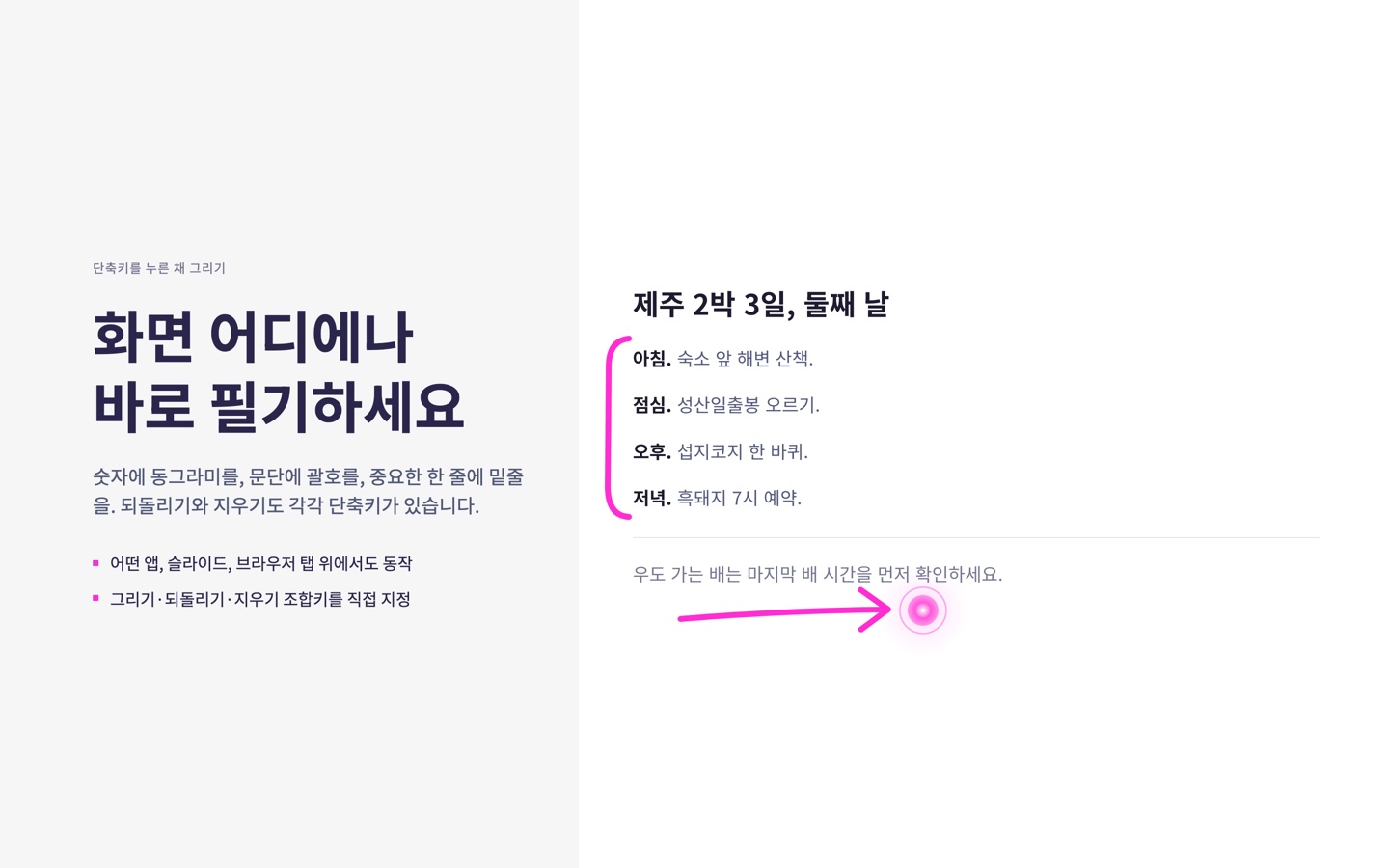
Mac 커서에 밝은 레이저를 붙입니다. 화면 공유·발표·녹화 영상에서 보는 사람이 커서를 놓치지 않습니다. Command 키를 누른 채 마우스를 움직이면 어떤 앱 위에든 그릴 수 있습니다. Option 키를 누르면 마지막 선이 지워집니다. 단축키는 환경설정에서 바꿀 수 있습니다.
Mac에서 화면 공유할 때 커서를 강조하려면 어떻게 하나요?
PointerBeam을 켜면 밝은 레이저가 커서를 따라다녀서, 공유 화면이나 녹화 영상을 보는 사람이 어디를 가리키는지 볼 수 있습니다. 환경설정에서 레이저의 색상, 크기, 밝기, 테두리를 바꿔 슬라이드나 화상회의, 정보가 많은 화면에서도 잘 보이게 할 수 있습니다.
Mac에서 발표하면서 화면에 그리려면 어떻게 하나요?
Command 키를 누른 채 마우스를 움직이면 슬라이드, 브라우저, 디자인 도구, 터미널 등 화면에 떠 있는 것 위에 그릴 수 있습니다. Command 키에서 손을 떼면 그리기가 멈춥니다. Option 키를 누르면 마지막 선이 지워집니다. 그린 선을 한 번에 모두 지우는 단축키도 따로 정할 수 있습니다.
단축키를 바꿀 수 있나요?
네. 그리기, 마지막 선 지우기, 전체 지우기에 각각 다른 단축키를 정할 수 있습니다. 환경설정에서 단축키 칸을 클릭한 뒤 원하는 키를 누르면 됩니다. PointerBeam이 백그라운드에 있어도 동작합니다.
모니터를 여러 대 써도 되나요?
네. 여러 디스플레이에서 쓸 수 있습니다. Dock에 아이콘을 두고 싶지 않으면 메뉴 막대 전용 모드를 켜세요.
PointerBeam은 어디서 사나요?
이 페이지에서 삽니다. 라이선스 구매를 눌러 결제하면 키가 바로 메일로 옵니다. 11월 15일까지는 ₩4,400 대신 ₩3,300입니다. 할인은 결제 창에서 자동으로 적용됩니다. Mac App Store에서도 따로 팔고 있으며, App Store판은 별도 앱으로 설치됩니다.
구독인가요?
아니요. 한 번 결제하면 라이선스는 계속 쓸 수 있습니다.
계정이 있어야 하나요?
아니요. 라이선스 키만 있으면 됩니다. 설정은 Mac 안에 저장됩니다.
키 하나로 Mac 몇 대에서 쓰나요?
3대까지입니다. 다른 Mac으로 옮기려면 쓰던 Mac의 PointerBeam에서 먼저 해제하세요.
업데이트는 어떻게 받나요?
PointerBeam이 이 사이트에서 새 버전을 확인하고, 동의하면 설치합니다.
App Store에서 이미 샀어요. 또 사야 하나요?
아니요. App Store판을 그대로 쓰시면 됩니다. 두 구매는 따로라서 이 페이지의 키로 App Store판이 풀리지 않고, 반대도 마찬가지입니다.
키를 잃어버렸어요.
결제 대행사 Dodo Payments에서 온 메일에 있습니다. 메일함에서 PointerBeam을 검색해 보세요.